



Tu área de clientes guarda tus servicios, tus facturas, tus dominios y tus datos de contacto. Es de las cuentas más importantes que tienes con nosotros — y por eso decidimos protegerla mejor. Activamos la verificación en dos pasos (2FA) y ahora es obligatoria para todos los clientes. No es un capricho: es la forma más simple y eficaz de que nadie más entre a tu cuenta, aunque de algún modo consiga tu contraseña.
La buena noticia es que activarlo es rápido y solo se hace una vez. En esta guía te llevamos paso a paso con Google Authenticator, la app gratuita más usada. Si prefieres otra app compatible (Authy, Microsoft Authenticator), los pasos son prácticamente iguales.
¿Qué necesitas? Tu teléfono (Android o iPhone), tu computadora para entrar al área de clientes, y unos cinco minutos. Nada más.
¿Qué es el segundo factor y por qué lo pedimos?
La contraseña es una sola llave: si alguien la adivina, la reutilizas de otro sitio que fue hackeado, o cae en un correo de phishing, esa persona entra. El segundo factor añade una segunda llave que cambia cada 30 segundos y que solo existe en tu teléfono. Para entrar hacen falta las dos: algo que sabes (tu contraseña) y algo que tienes (tu teléfono). Robar las dos a la vez es muchísimo más difícil, y por eso el 2FA frena la enorme mayoría de los accesos no autorizados.
Guía paso a paso
Instala Google Authenticator en tu teléfono
Abre la tienda de apps de tu teléfono y busca “Google Authenticator”. Es gratis y de Google.
Android: Google Play. iPhone / iPad: App Store. Instálala y ábrela una vez para dejarla lista; la usarás en el paso 5.
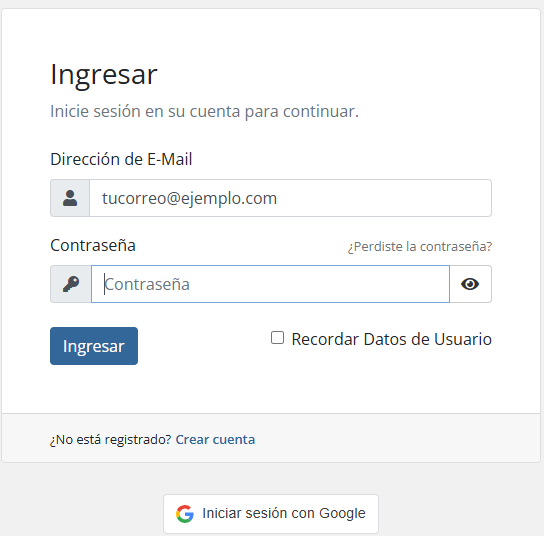
Inicia sesión en tu área de clientes
Desde la computadora, entra a tu área de clientes con tu correo y contraseña habituales. Si tienes varias cuentas con nosotros, hazlo con la que quieres proteger (repite luego para las demás).
Abre la sección de Seguridad
Arriba a la derecha verás tu nombre. Haz clic en él para desplegar el menú y elige “Configuración de seguridad” (en inglés, Security Settings).
También puedes llegar directo desde el menú Hola, [tu nombre] → Configuración de seguridad.
Activa la autenticación en dos pasos
En esa pantalla busca la sección “Autenticación en dos factores” y pulsa el botón “Haz clic aquí para activar” (Click here to Enable).
Elige la opción “Time Based Tokens” (tokens basados en tiempo) — esa es la que funciona con Google Authenticator — y pulsa “Get Started” / Comenzar.
Escanea el código QR con la app
La pantalla te mostrará un código QR (un cuadrito de puntos). En tu teléfono, abre Google Authenticator, toca el botón “+” y elige “Escanear código QR”. Apunta la cámara al cuadro de tu pantalla.
La app creará una entrada llamada algo como “Capa7” con un código de 6 dígitos que cambia cada pocos segundos. Si no puedes escanear, usa la opción “Introducir clave manualmente” y copia el código de texto que aparece junto al QR.
Confirma con el código de 6 dígitos
De vuelta en la computadora, escribe en la casilla el código de 6 dígitos que muestra la app en ese momento y pulsa “Enviar” / Submit. Hazlo con calma: el código cambia cada 30 segundos, así que si está por vencerse, espera al siguiente y usa ese.
Guarda tu código de respaldo
Al terminar, el sistema te mostrará un código de respaldo (backup code). Guárdalo en un lugar seguro — es la llave que te deja entrar si algún día pierdes o cambias de teléfono. Anótalo en papel o guárdalo en tu gestor de contraseñas; no lo dejes solo en el mismo teléfono que tiene la app.
¡Listo! El 2FA ya está activo. La próxima vez que inicies sesión, después de tu contraseña te pedirá el código de 6 dígitos de la app.
Muy importante: ese código de respaldo es tu salvavidas. Sin el teléfono y sin el código de respaldo, tendrás que verificar tu identidad con nuestro equipo para recuperar el acceso. Dedica diez segundos ahora a guardarlo bien y te ahorras un dolor de cabeza después.
Comprueba que quedó bien
Cierra sesión y vuelve a entrar. Después de escribir tu contraseña debería aparecer la pantalla que pide el código de 6 dígitos. Ábrelo en Google Authenticator, escríbelo y entra. Si funciona, ya está todo protegido. Eso es todo lo que cambia en tu día a día: un código extra al iniciar sesión.
Preguntas que nos hacen seguido
¿Es obligatorio de verdad? ¿Puedo saltármelo?
Sí, es obligatorio para todos los clientes; es una medida de seguridad para proteger tu cuenta y tus servicios. Activarlo toma cinco minutos y solo se hace una vez.
Cambié de teléfono, ¿pierdo el acceso?
No, si guardaste tu código de respaldo: úsalo para entrar y vuelve a configurar el 2FA en el teléfono nuevo. Si además pasaste tus cuentas al teléfono nuevo (Google Authenticator permite exportar/importar), el código sigue funcionando sin más. Si perdiste ambos, escríbenos y verificamos tu identidad para reactivarlo.
Perdí el teléfono y no tengo el código de respaldo, ¿qué hago?
Contáctanos por los canales de siempre (WhatsApp o ticket). Verificaremos que eres el titular de la cuenta y te ayudaremos a recuperar el acceso. Por seguridad, este proceso incluye comprobaciones de identidad.
¿Sirve otra app que no sea Google Authenticator?
Sí. Cualquier app de tokens basados en tiempo (TOTP) sirve: Authy, Microsoft Authenticator, 1Password, entre otras. Los pasos son iguales: escaneas el mismo QR y usas el código de 6 dígitos.
El código me da “inválido” o “incorrecto”, ¿por qué?
Casi siempre es porque el código ya venció (cambia cada 30 segundos) — espera al siguiente y prueba con ese. La otra causa común es que la hora de tu teléfono esté desajustada: activa la fecha y hora automáticas en los ajustes del teléfono y vuelve a intentar.
¿El 2FA hace más lento entrar cada vez?
Casi nada: son unos segundos para escribir el código. A cambio, tu cuenta queda protegida contra el robo de contraseña, que es el ataque más común. Vale totalmente la pena.
El resumen en una frase
Instala Google Authenticator, entra a Configuración de seguridad en tu área de clientes, activa Time Based Tokens, escanea el QR, confirma con el código de 6 dígitos y guarda tu código de respaldo. Listo para siempre.

Equipo Capa7
17 años administrando hosting, VPS y servidores dedicados sobre infraestructura propia en Boca Ratón, Florida. Escribimos como nos gustaría que nos explicaran las cosas: claro y sin humo.
¿Te trabaste en algún paso?
Escríbenos y te acompañamos a activarlo en el momento. Es rápido y estamos para ayudarte.
Ayuda por WhatsApp